Meno tempo a cercare
Scheda, documenti e storico nello stesso posto. L’AI trova la risposta e la mostra sulla scheda.
Nel caso: passi 1–4ARBoard è il software che porta sul PC del tecnico di riparazione tutto ciò che serve per lavorare sulla scheda:
E c’è ARBerto, l’assistente AI locale: risponde alle domande, cerca nello storico e indica dove intervenire sulla scheda.
Presentazione interattiva 3D3 schede su 24 non superate
L’AI legge PDF, Excel ed export di AOI, ICT e flying probe, e collega ogni guasto al suo componente.
La mappa dei guasti li colora sulla scheda, in 2D e 3D: il tecnico vede subito da dove partire.
«Come l’abbiamo risolto?» L’assistente cerca nello storico e nei documenti, risponde e indica il punto sulla scheda.
Un clic apre il Work Order: ogni azione ha autore e orario. Alla chiusura, il report è pronto e il caso resta nello storico.
Scheda, documenti e storico nello stesso posto. L’AI trova la risposta e la mostra sulla scheda.
Nel caso: passi 1–4L’esperto entra nella sessione, vede la stessa scheda e indica il punto, anche da un altro reparto.
Nel caso: passo 5Chi ha fatto cosa, quando e con quale esito. Il report è pronto alla chiusura.
Nel caso: passi 6–7Ogni riparazione alimenta lo storico, per il turno successivo e per chi arriva in azienda domani.
Nel caso: passo 7Dati della scheda un solo file ODB++, IPC-2581 o Gerber
Postazioni normali PC della rete aziendale
Modello 3D file STEP
Distinta base Excel o CSV
Documentazione manuali, schemi e datasheet in PDF
Storico i report che avete già, importati con l’AI
ARBoard gira interamente sui vostri server: applicazione, database e modelli AI. Nessun dato lascia la rete aziendale.
Produzione
Automatica
collaudo
non superato
Riparazione
Manuale
Migliaia di operazioni coordinate, ripetute con precisione dalle macchine.
Se una scheda non supera il collaudo torna al banco: misure, strumenti, mani e decisioni.
Capire quel guasto, su quella scheda. Servono informazioni ed esperienza, subito.
Un formato per ogni stazione di test, da ricollegare a mano a componenti e posizioni.
Dove si trovano: Sulla stazione di test
Layout, schemi, BOM e datasheet in strumenti diversi, pensati per chi progetta.
Dove si trovano: Negli strumenti CAD
Istruzioni in documenti sparsi, o solo nella testa di qualcuno.
Dove si trovano: In cartelle e documenti
Lo stesso guasto è già stato risolto. Ma da chi, e come?
Dove si trovano: Nella memoria dei colleghi
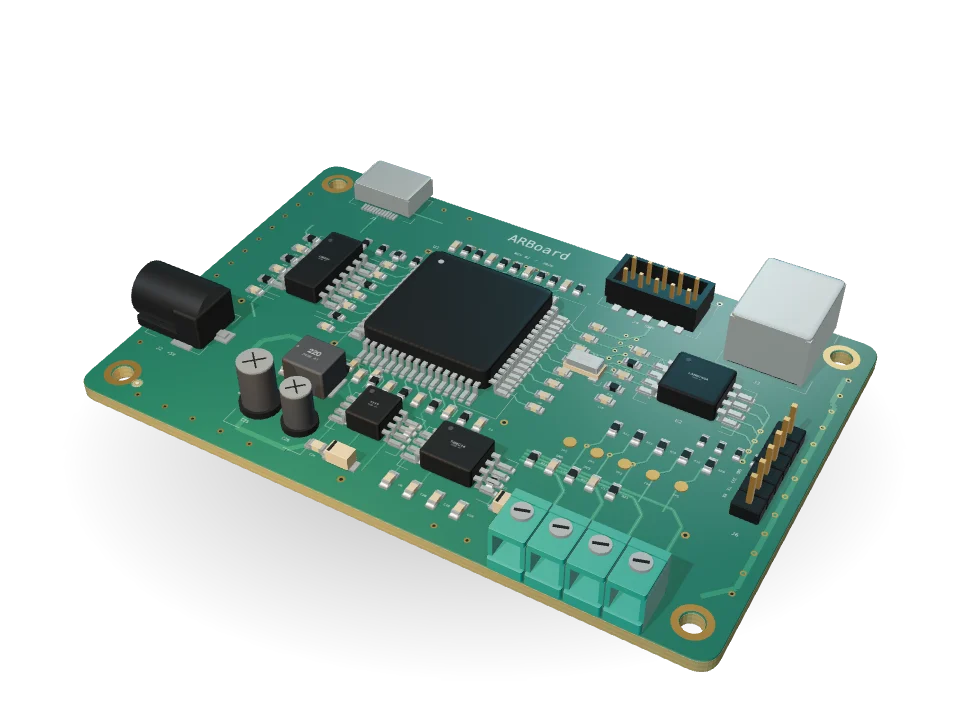
Diagnosi, riparazione e rework di schede elettroniche (PCB) in un unico spazio di lavoro: la scheda, le informazioni, le persone e l’esperienza.
Componenti, net e layout da un file ODB++, IPC-2581 o Gerber. Modello 3D dal file STEP e vista esplosa dei layer.
Schemi, manuali, datasheet e report di collaudo, collegati ai componenti a cui si riferiscono.
Tecnici ed esperti nella stessa sessione, sulla stessa scheda, con chat e richieste di assistenza.
Storico dei guasti, procedure e interventi registrati, a disposizione di chi viene dopo.
E un collega AI, ARBerto, che lavora su tutto questo. Al 100% in locale.
La presentazione, con voce
Dalla scheda al guasto risolto: un caso dimostrativo racconta come dati, persone e un collega AI lavorano insieme. Tutto in azienda, AI inclusa.
Esplora la presentazione interattivaUn caso concreto
29 settembre. Il collaudo di fine linea della centralina di controllo CX-200 segnala 3 schede su 24 che falliscono il Test Funzionale Ethernet. Bisogna capire perché, ripararle e rimetterle in linea.
I protagonisti
I sette passi
Scenario dimostrativo. Tutte le schermate sono acquisite dal software ARBoard.
Passo 1 · Il report di collaudo
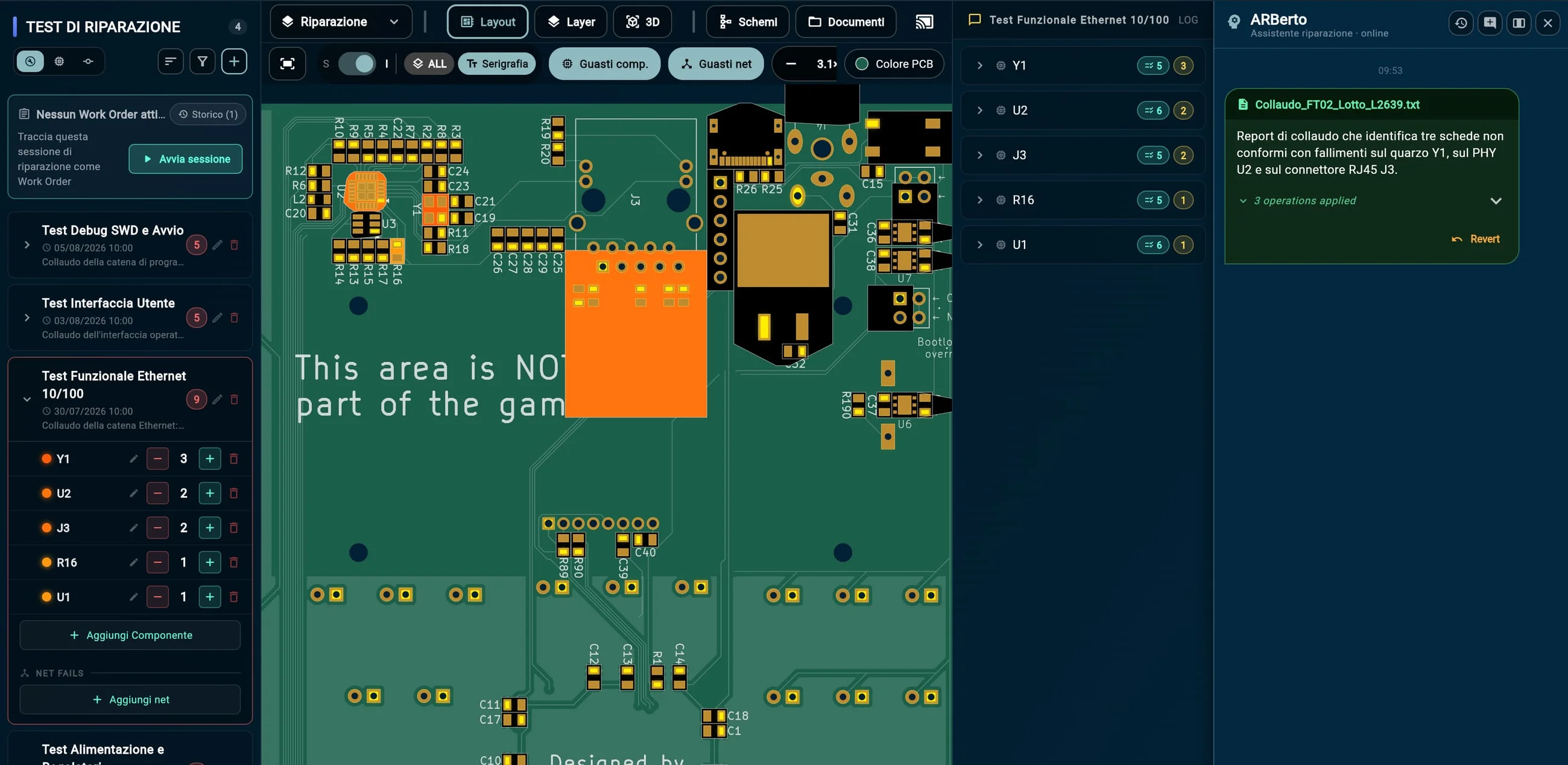
1. Luca trascina nell’assistente il report della stazione di collaudo: ARBerto riconosce il test e assegna ogni guasto al componente giusto (Y1, U2, J3).
2. Storico e mappa dei guasti sulla scheda si aggiornano da soli: niente copia-incolla, e ogni import si può annullare.
Passo 2 · Dove guardare
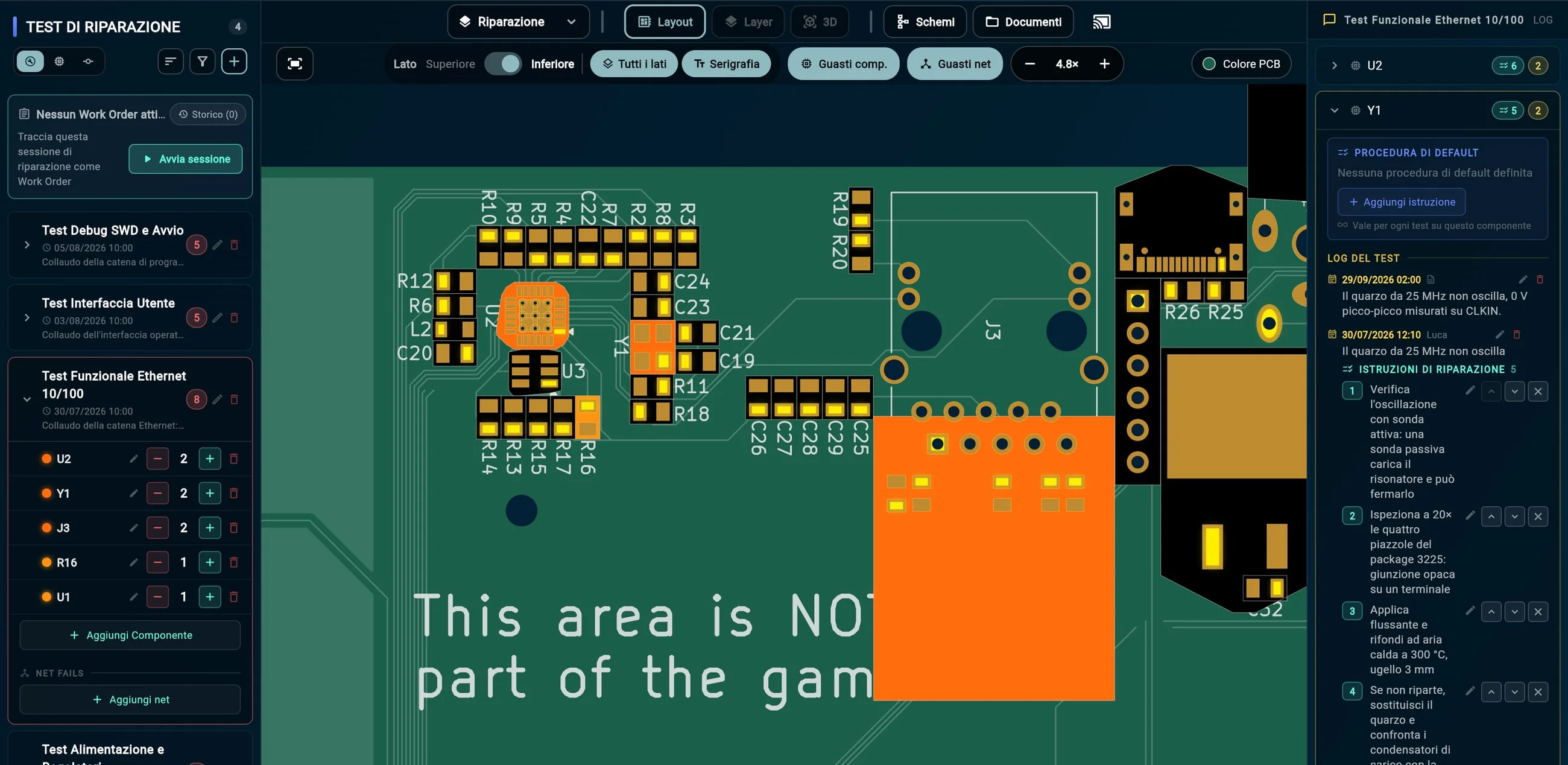
1. ARBoard conta quante volte ogni componente ha fatto fallire il test Ethernet.
2. Sulla scheda i componenti si colorano di conseguenza: spiccano il PHY U2, il quarzo Y1 e il connettore J3.
3. Su Y1, accanto al guasto appena importato, c’è la procedura usata l’ultima volta: cinque passi, fino ai condensatori di carico.
Passo 3 · Il collega AI
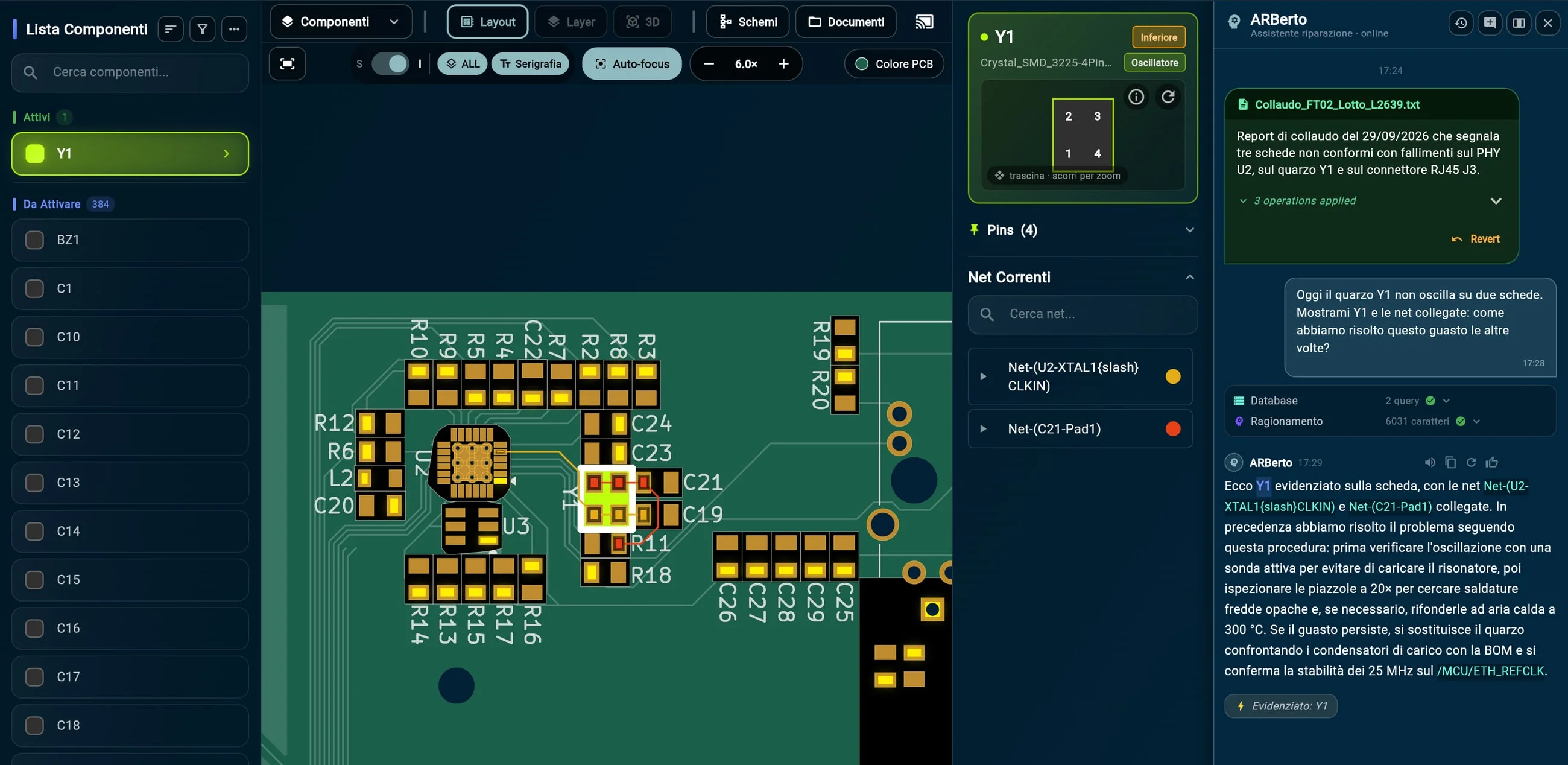
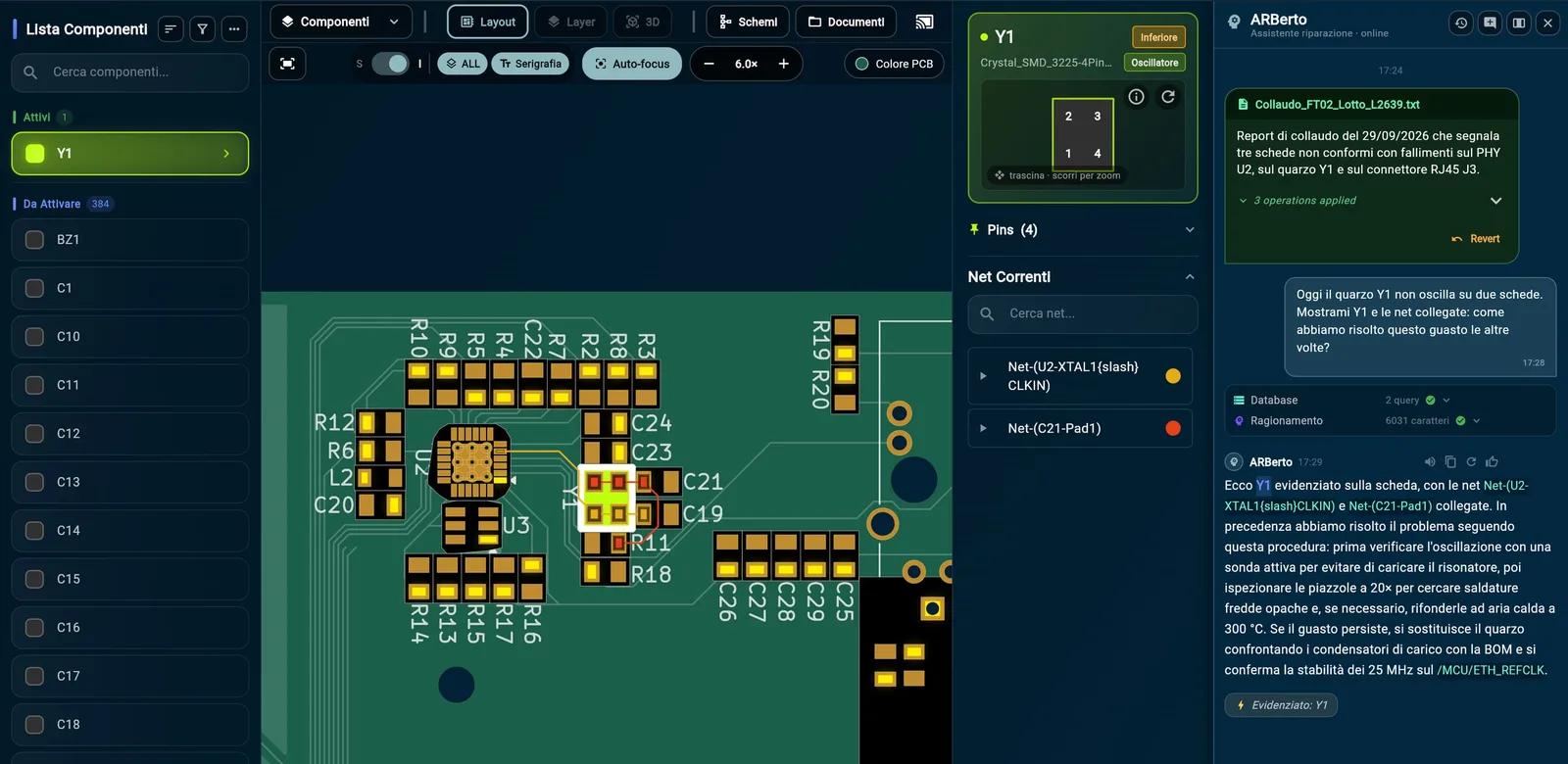
1. Luca chiede a voce o per iscritto: «Come l’abbiamo risolto le altre volte?»
2. ARBerto consulta lo storico e riporta la procedura già usata.
3. Intanto evidenzia Y1 e le sue net sulla scheda.
Passo 4 · Esplorare la scheda
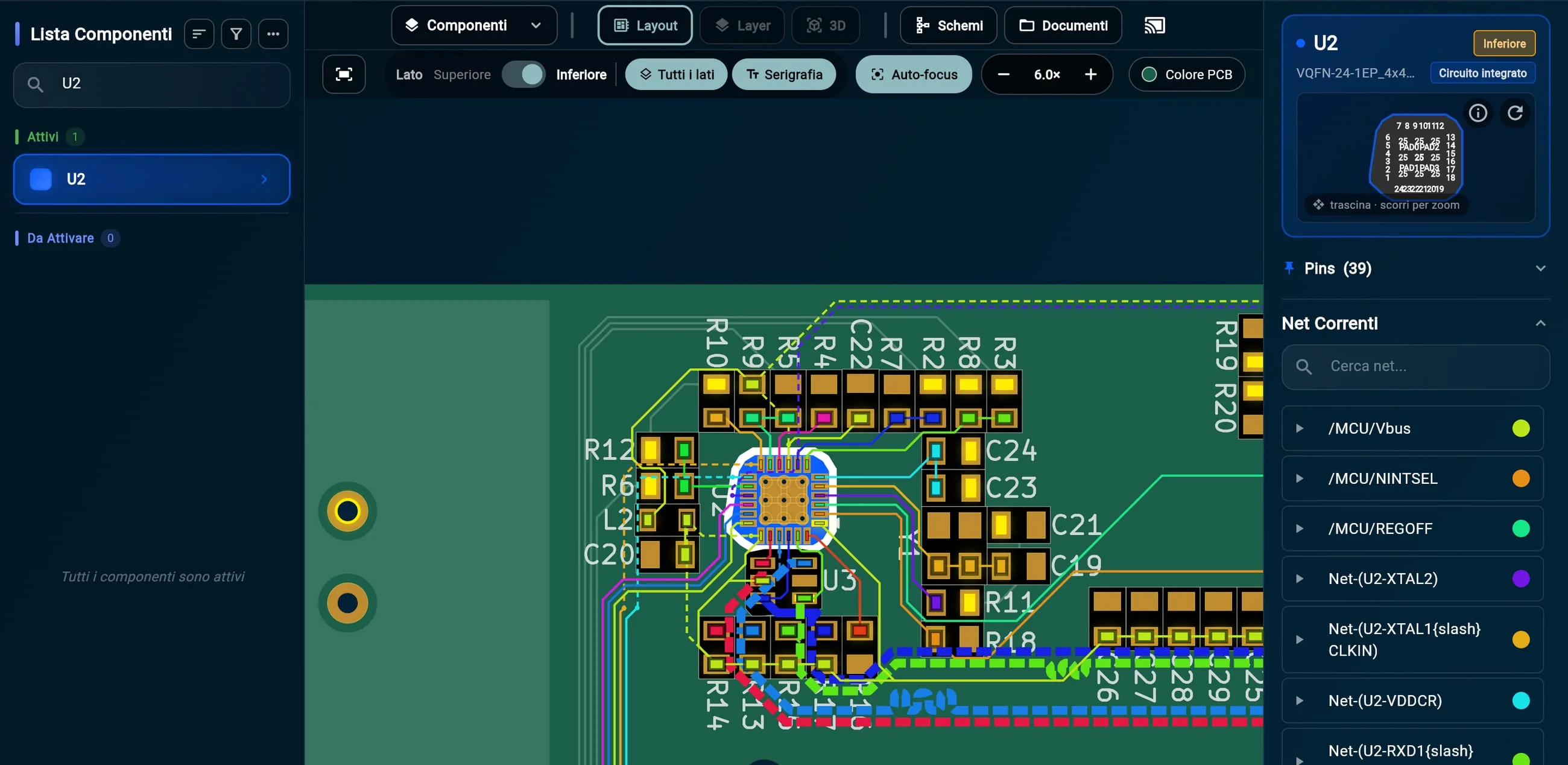
1. Luca seleziona U2, il PHY Ethernet: si illuminano i suoi pin e tutte le net collegate, ognuna con il suo colore.
2. A destra le net del componente: da ognuna si risale agli altri componenti collegati e si decide dove misurare.
Passo 4 · Esplorare la scheda
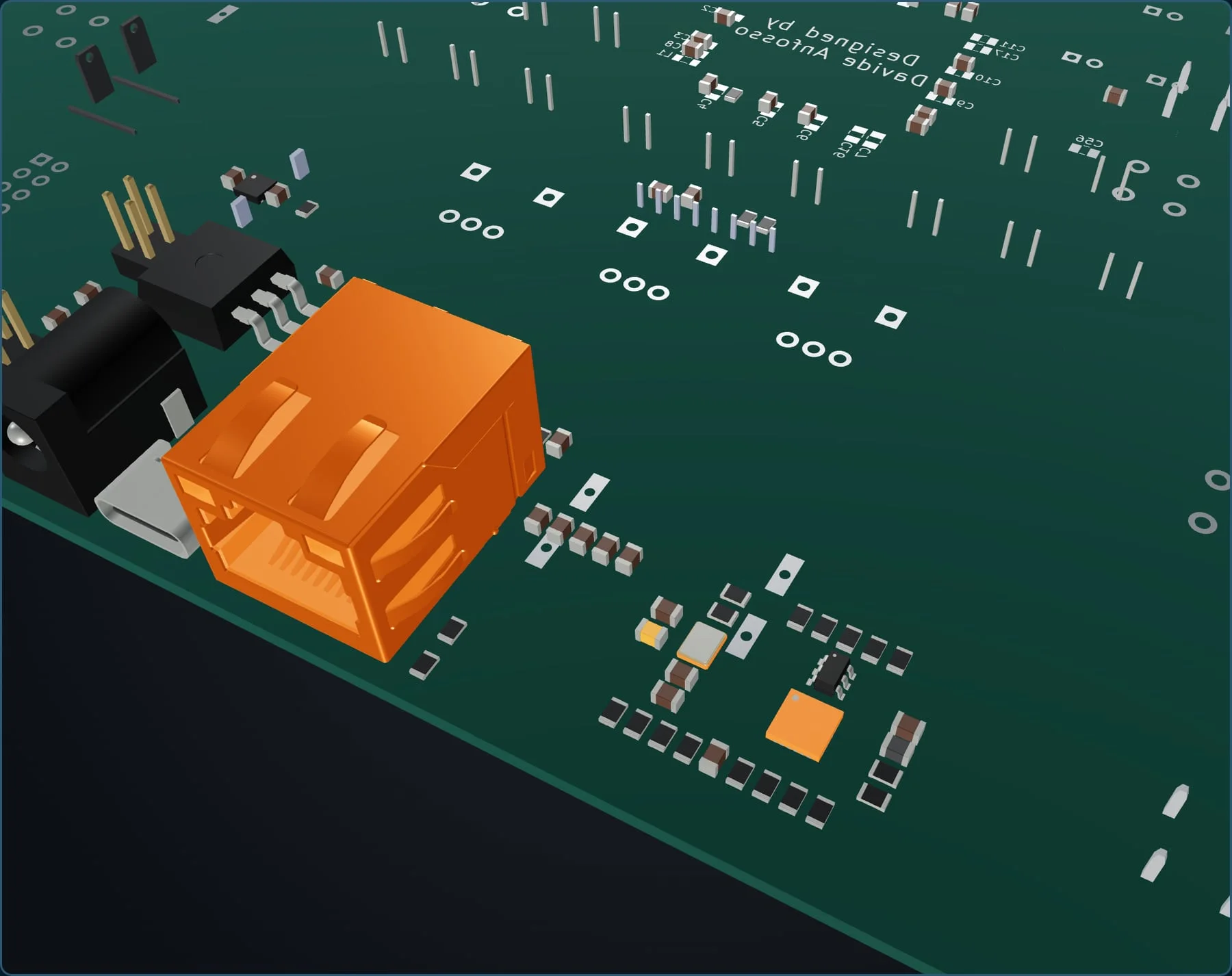
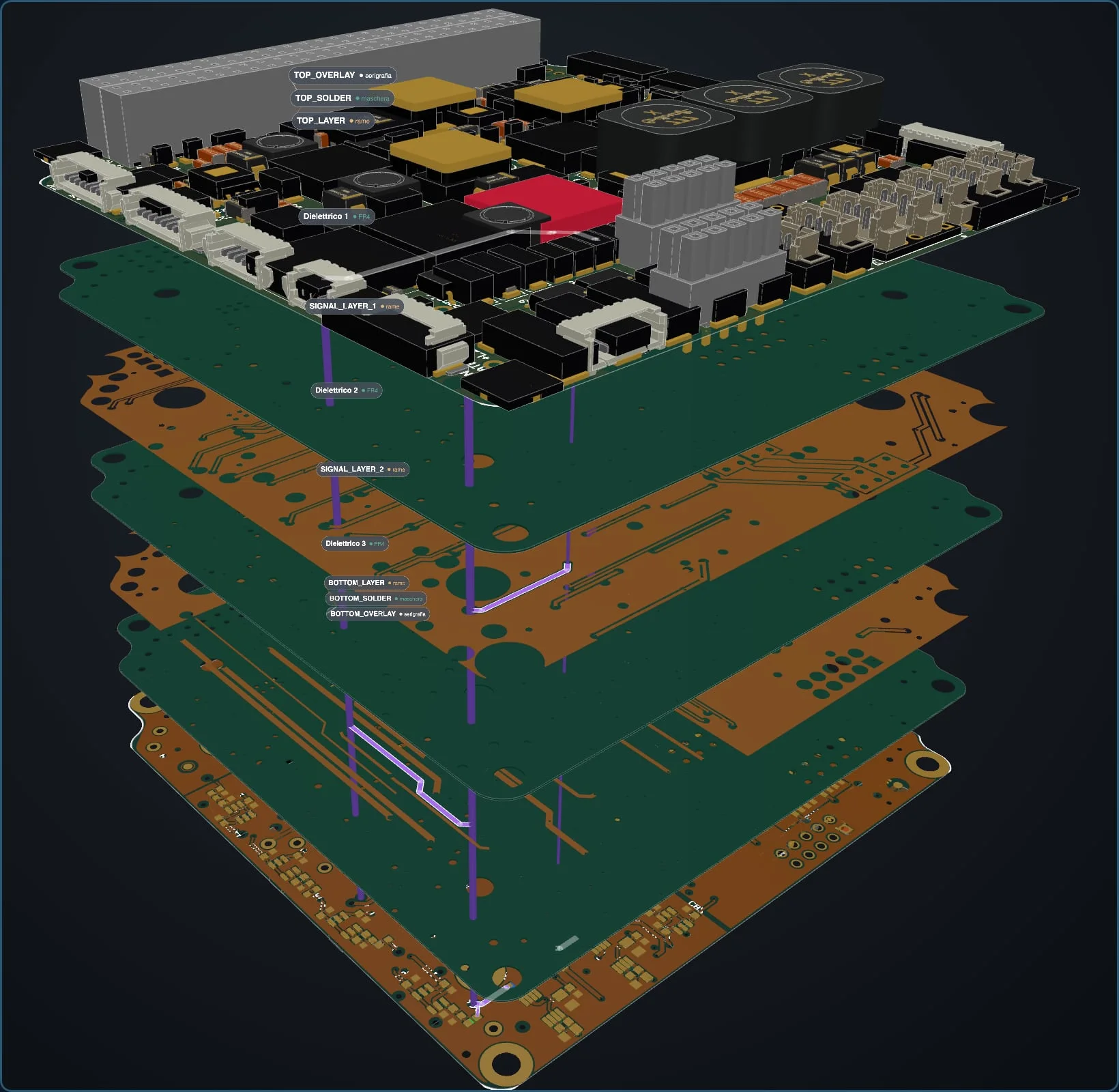
1. Vista 3D dal modello STEP La mappa dei guasti sul modello reale della scheda: il connettore J3, il PHY U2, il quarzo Y1 e il suo C21.
 Apri l’immagine a piena risoluzione
 2. Stack-up esploso, a colori reali Si segue una net strato dopo strato, dai componenti in superficie fino ai layer interni.
Passo 5 · Un secondo parere
1. Luca chiede assistenza, indicando urgenza e problema.
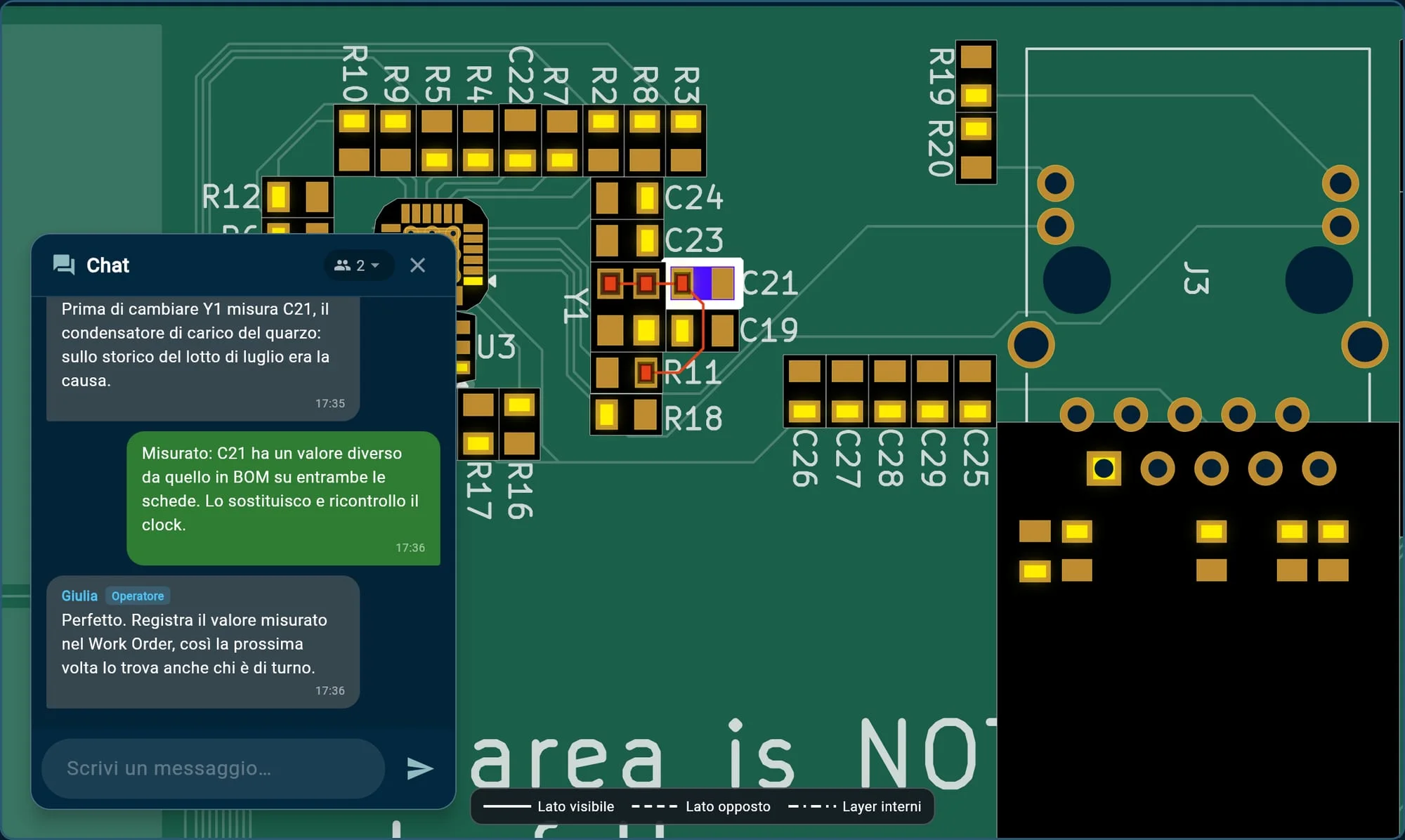
2. Giulia, in un altro reparto, riceve la richiesta: con «Prendi & Entra» è nella stessa sessione, sulla stessa scheda.
 Apri l’immagine a piena risoluzione
 3. Si parlano nella chat integrata. Quando Giulia seleziona C21, si illumina anche sullo schermo di Luca.
Il lavoro al banco
«Prima di cambiare Y1 misura C21»
Giulia, esperta
Poi tornano le mani e gli strumenti. Luca misura C21: il valore non corrisponde alla distinta base, su entrambe le schede. Lo sostituisce, ricontrolla il clock a 25 MHz e ripete il test Ethernet: superato. Sulla terza scheda il problema è un altro: il connettore J3 va sostituito.
Esito del test
Test Funzionale Ethernet
C21 sostituito, clock ripristinato
Passo 6 · Registrare l’intervento
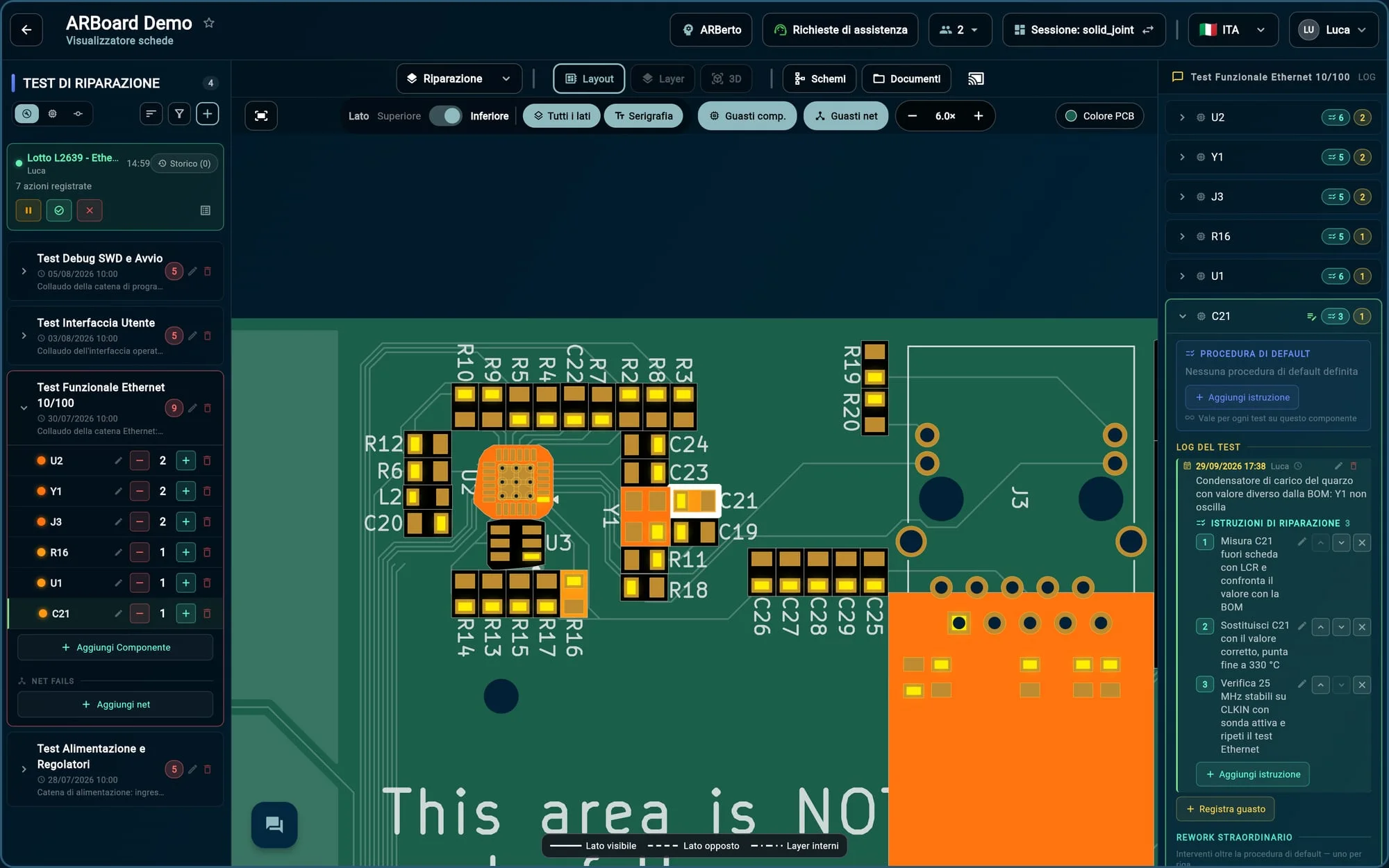
1. Luca apre una sessione di riparazione (Work Order): da qui ogni azione è registrata, con autore e orario.
2. Aggiunge C21 ai guasti del test Ethernet…
3. …con la descrizione del problema e le istruzioni di riparazione, passo per passo.
Passo 7 · Il report
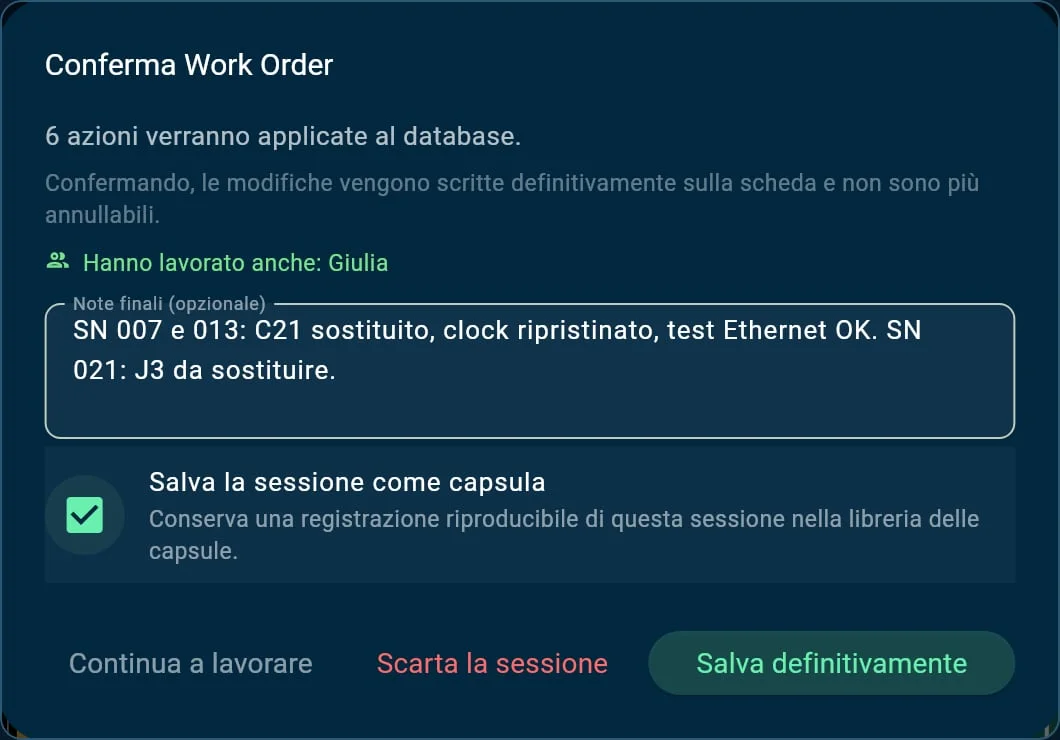
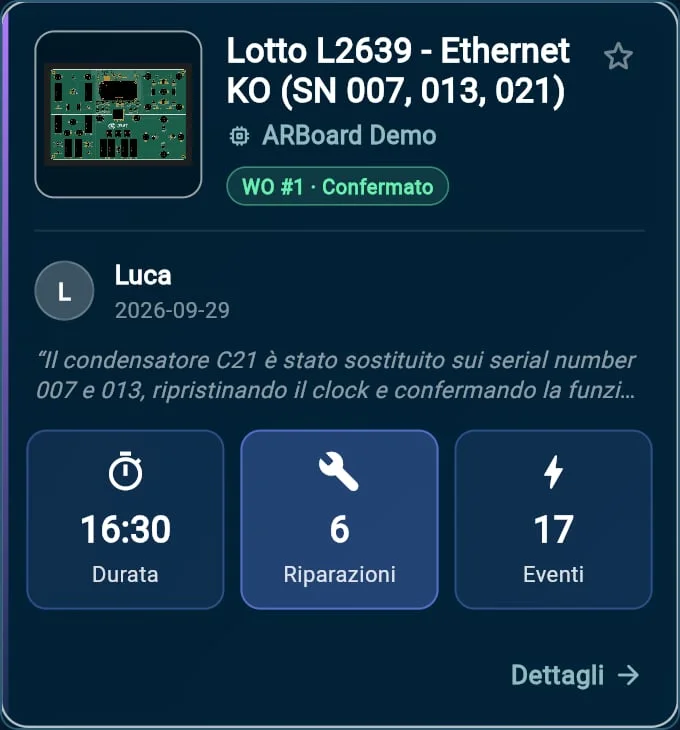
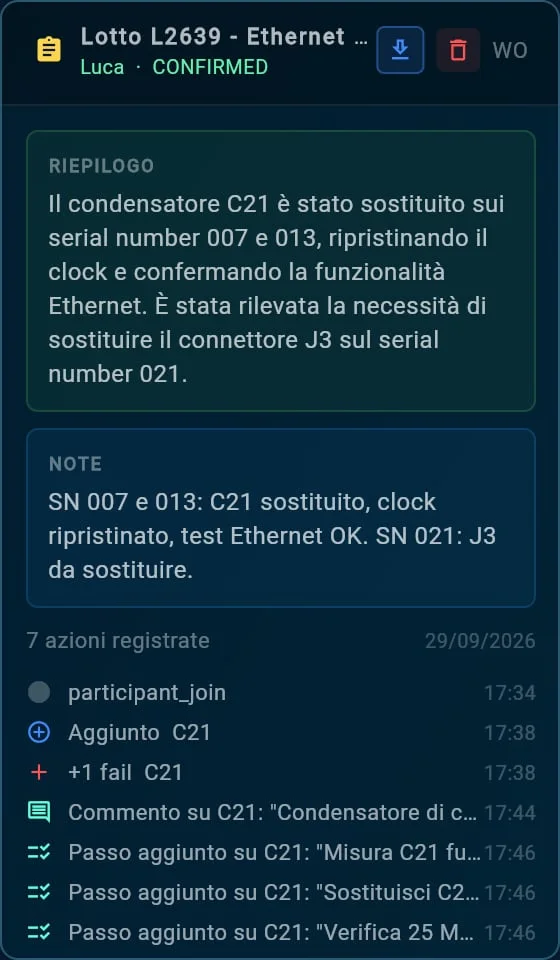
1. Alla conferma ARBoard registra chi ha lavorato sul caso, Giulia compresa, e salva la sessione come esempio di riparazione.
 Apri l’immagine a piena risoluzione
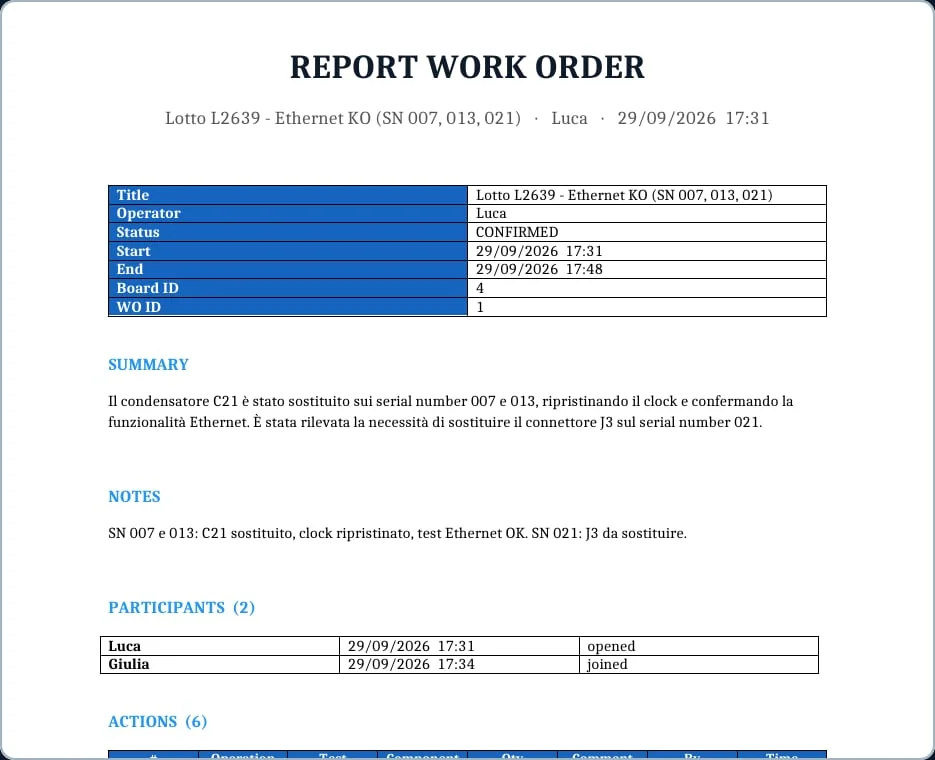
 2. Il riepilogo AI si scrive da solo, accanto alle note e al registro delle azioni.
 Apri l’immagine a piena risoluzione
 3. Export in Word, Excel o CSV con un clic: il documento per la qualità o per il cliente è pronto.
Passo 7 · La memoria
1. La sessione diventa un esempio di riparazione: ricercabile e riproducibile passo per passo, con autore e riepilogo.
 Apri l’immagine a piena risoluzione
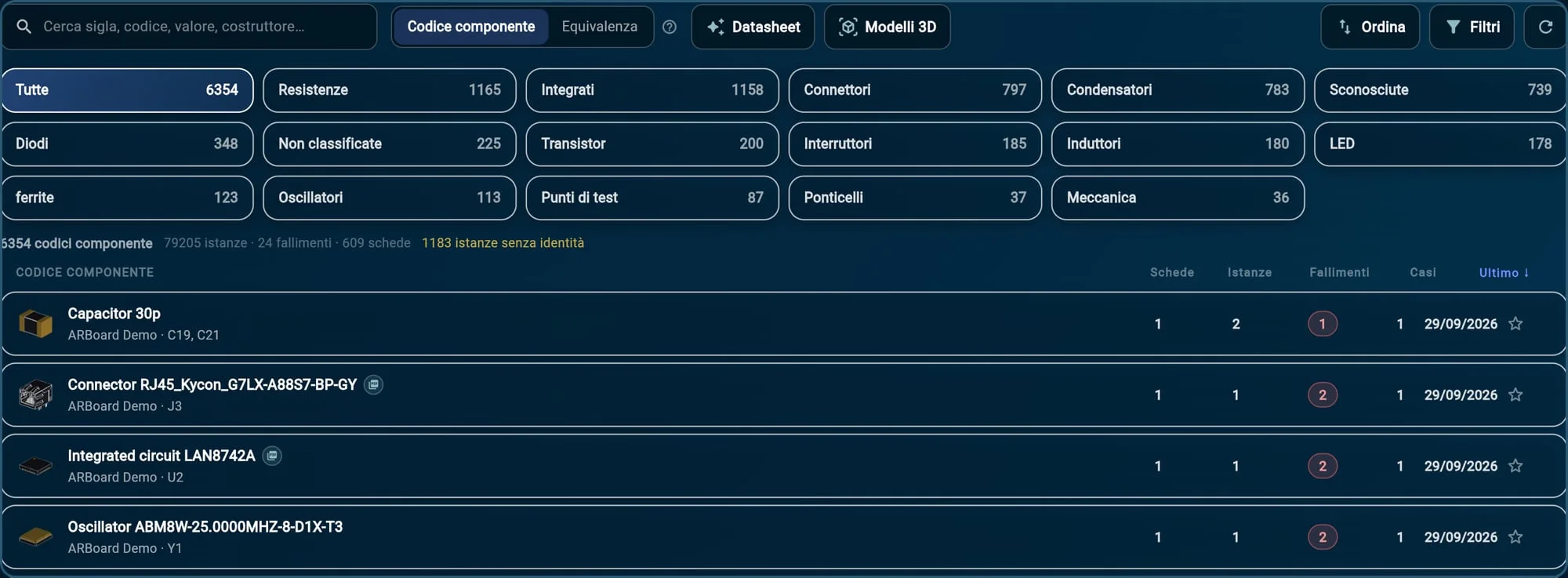
 2. Il catalogo componenti somma i guasti di tutte le schede. In cima, i componenti di questo caso: il condensatore da 30 pF di oggi, il connettore RJ45, il PHY e l’oscillatore.
Il prossimo quarzo che non oscilla partirà da qui: e ARBerto lo saprà.
L’esito
Due schede del lotto L2639 tornano in linea, la terza aspetta il suo connettore. Il lavoro fatto rimane: nella sessione, nel report e nel catalogo componenti. Chi incontrerà un quarzo che non oscilla ritroverà quel percorso e potrà valutarlo sulla propria scheda.





Organizziamo una demo: vi mostriamo tutte le funzionalità, rispondiamo alle vostre domande e pensiamo insieme a come ARBoard può entrare nel lavoro della vostra azienda.
Giorgio Insinga — CEOgiorgio@arboard.eu