Riparazione e rework

Riparazione e rework di schede elettroniche, dal collaudo non superato all’esperienza che resta.

Dal report di collaudo al report finale, tutto in un unico spazio di lavoro: l’AI importa i test, la mappa dei guasti dice dove guardare, ARBerto risponde con lo storico e un collega esperto entra nella sessione. E ogni intervento diventa esperienza per chi viene dopo.

Guarda la presentazione con voce · 11 minuti

Scenario dimostrativo. Tutte le schermate sono acquisite dal software ARBoard.

01Il report entra in ARBoard

Import AI dei report di collaudo

Il report della stazione di test entra in ARBoard e l’AI lo trasforma in dati, senza copia-incolla.

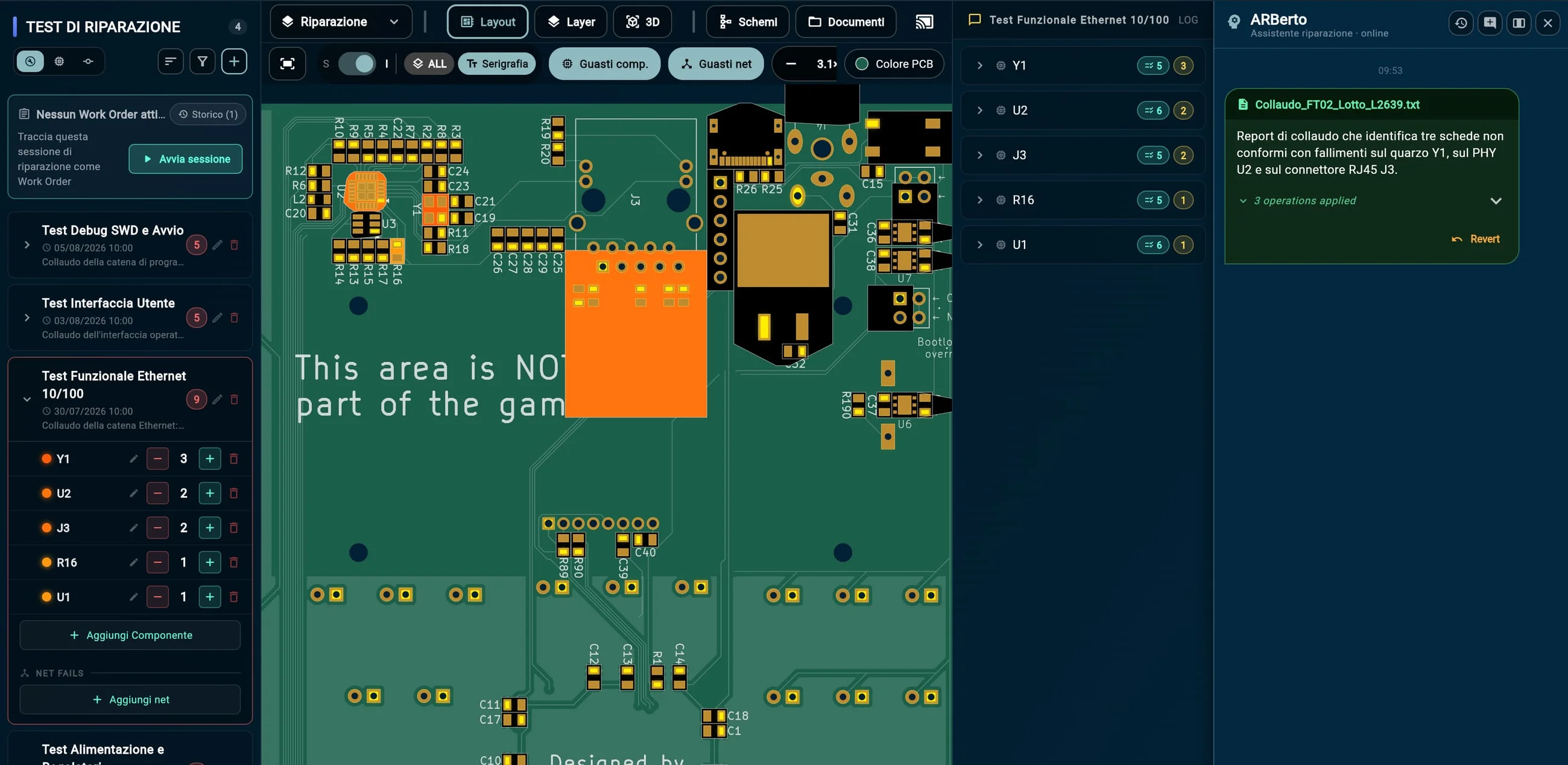
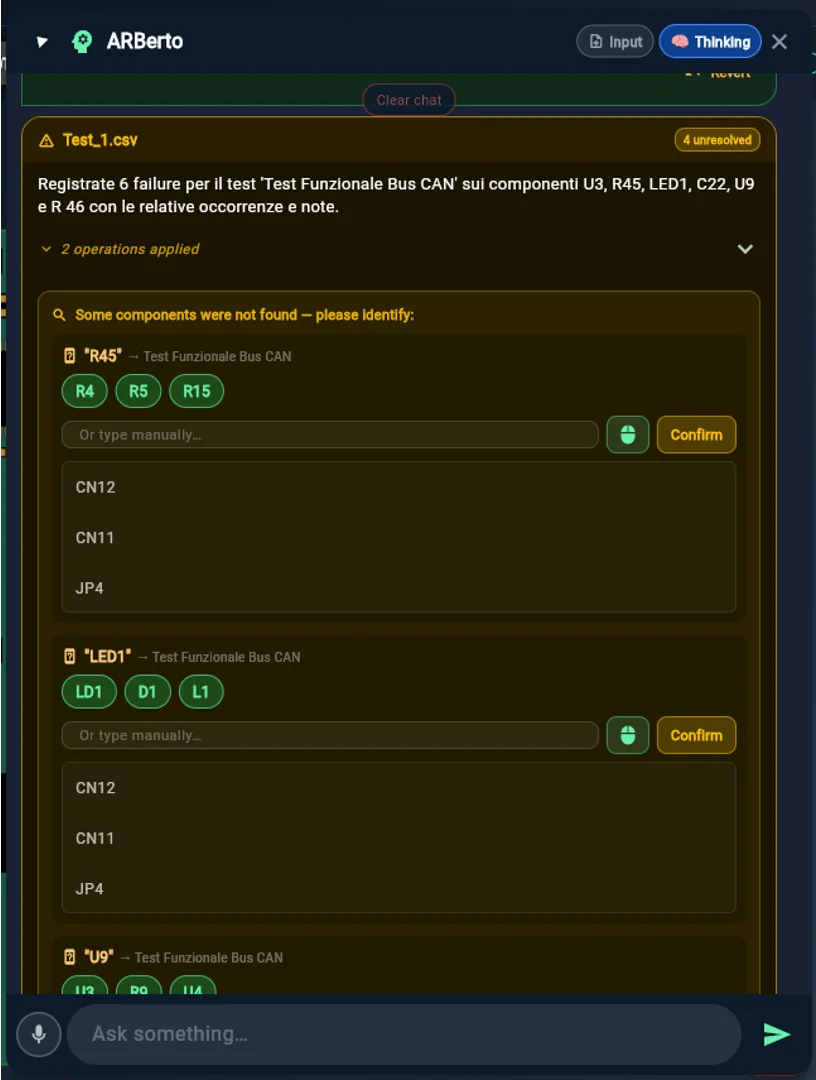
  1. Il report si trascina nell’assistente: ARBerto riconosce il test e assegna i guasti a Y1, U2 e J3.
  2. Storico e mappa dei guasti sulla scheda si aggiornano da soli.
  • Se un riferimento è ambiguo, chiede all’operatore.
  • Ogni import si può annullare.

Formati letti

  • PDF
  • Word
  • Excel
  • CSV
  • XML
  • testo libero
  • export AOI · ICT · flying probe
Nel caso: passo 1
02Dove guardare

La mappa dei guasti dice da dove partire

ARBoard conta quante volte ogni componente ha fatto fallire un test e colora la scheda di conseguenza: i sospettati spiccano subito.

  1. I guasti contati test per test, componente per componente.
  2. Sulla scheda spiccano il PHY U2, il quarzo Y1 e il connettore J3.
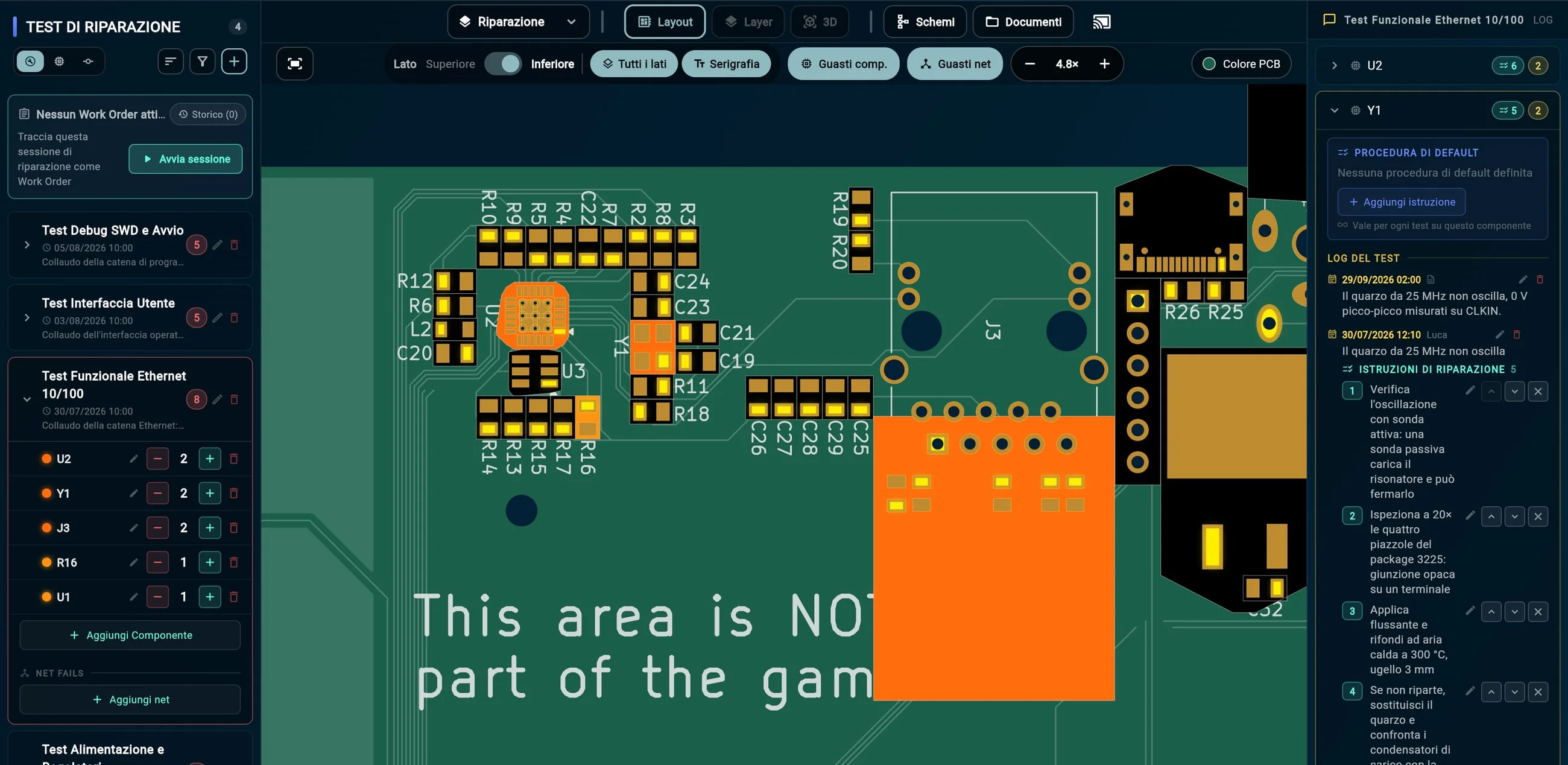
  3. Su Y1, accanto al guasto appena importato, la procedura usata l’ultima volta.
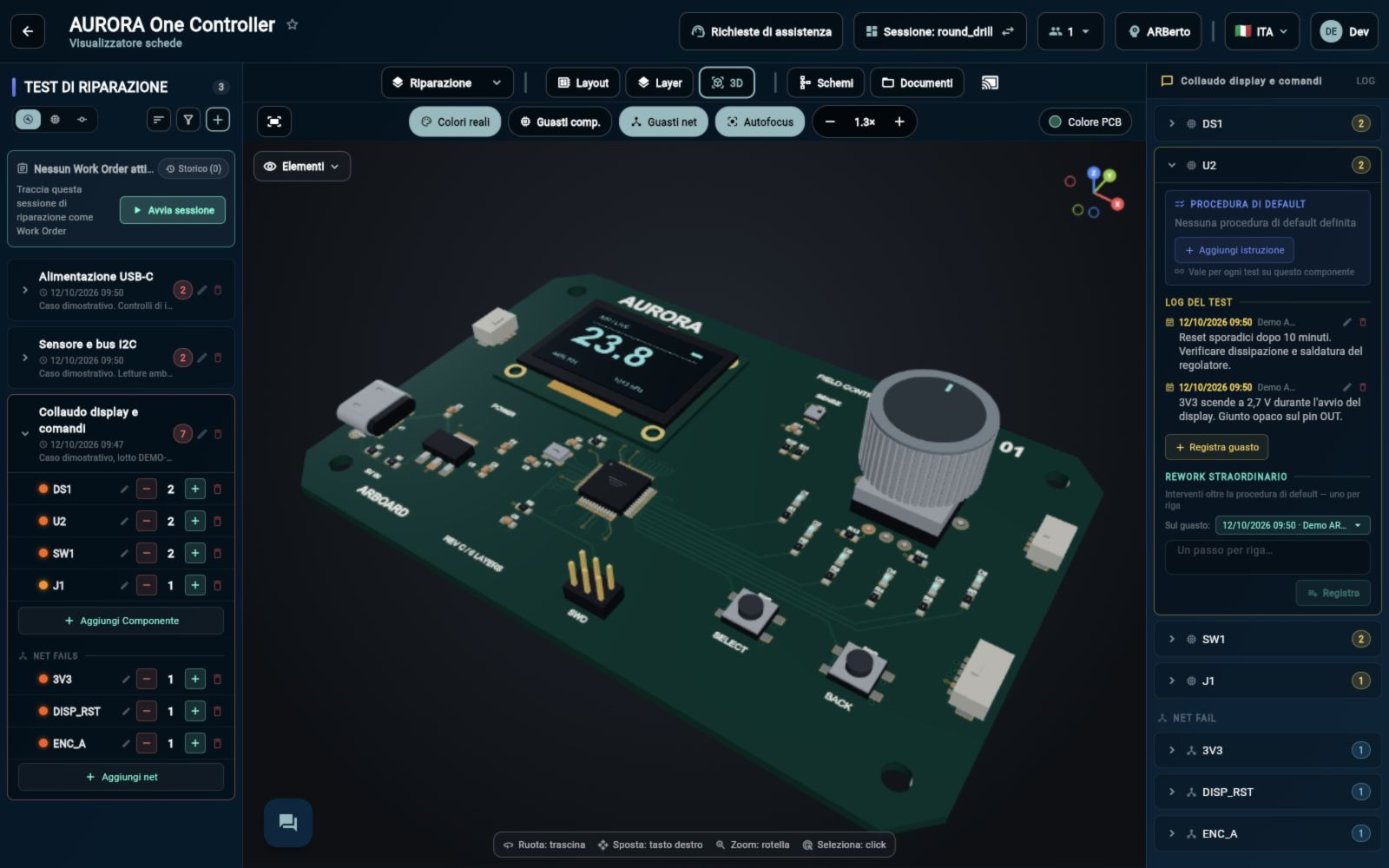
  • La stessa mappa anche sul modello 3D della scheda.
Nel caso: passo 2
03Chiedere al collega AI

ARBerto risponde con lo storico, e mostra la risposta sulla scheda

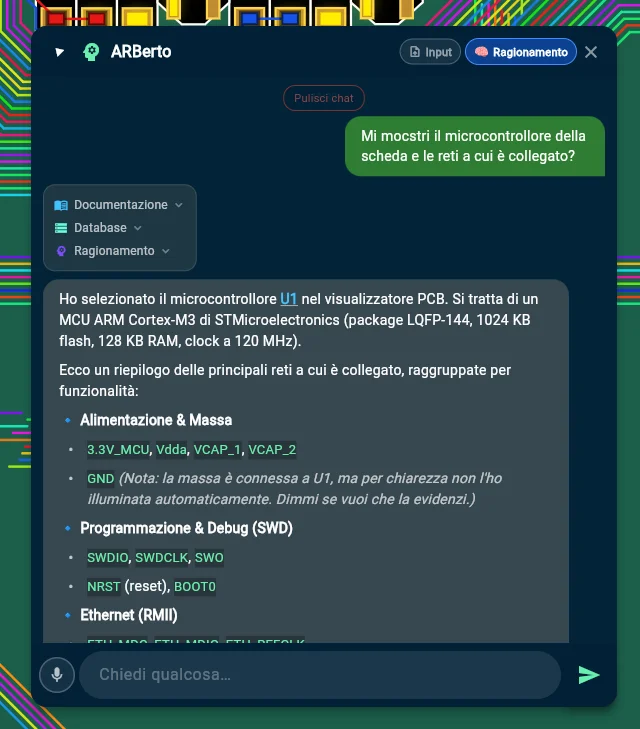
Si chiede come a un collega, a voce o per iscritto, e ARBerto cerca nello storico, nei manuali e nei datasheet.

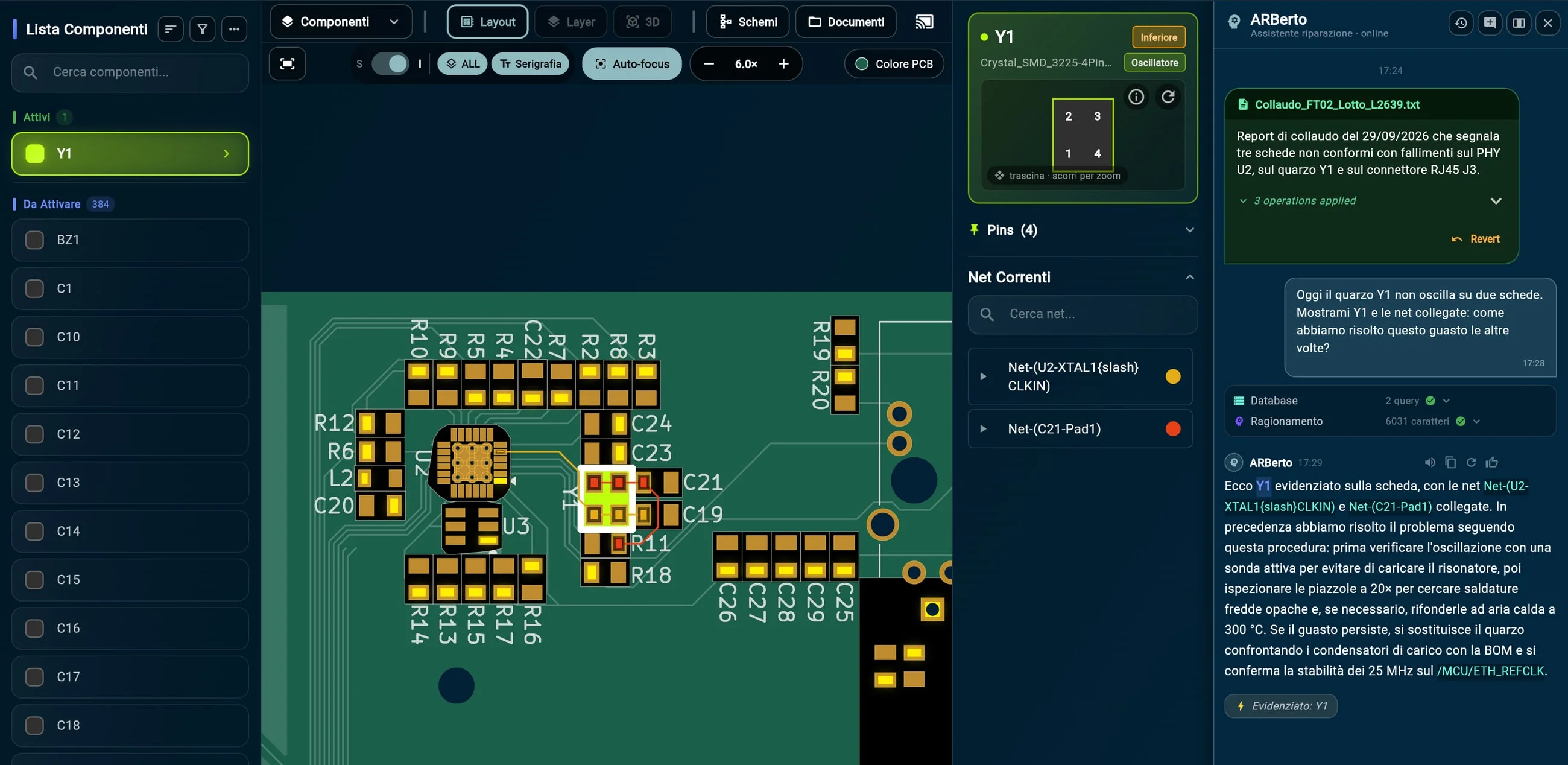
  1. La domanda: «Come l’abbiamo risolto le altre volte?»
  2. ARBerto consulta lo storico e riporta la procedura già usata.
  3. Intanto evidenzia Y1 e le sue net sulla scheda.
  • Cita le fonti e agisce sull’interfaccia: seleziona ed evidenzia per voi.
  • Gira in locale, sui server dell’azienda.
Nel caso: passo 3
04Esplorare la scheda

Componenti, net e layer, senza cercare tra i documenti

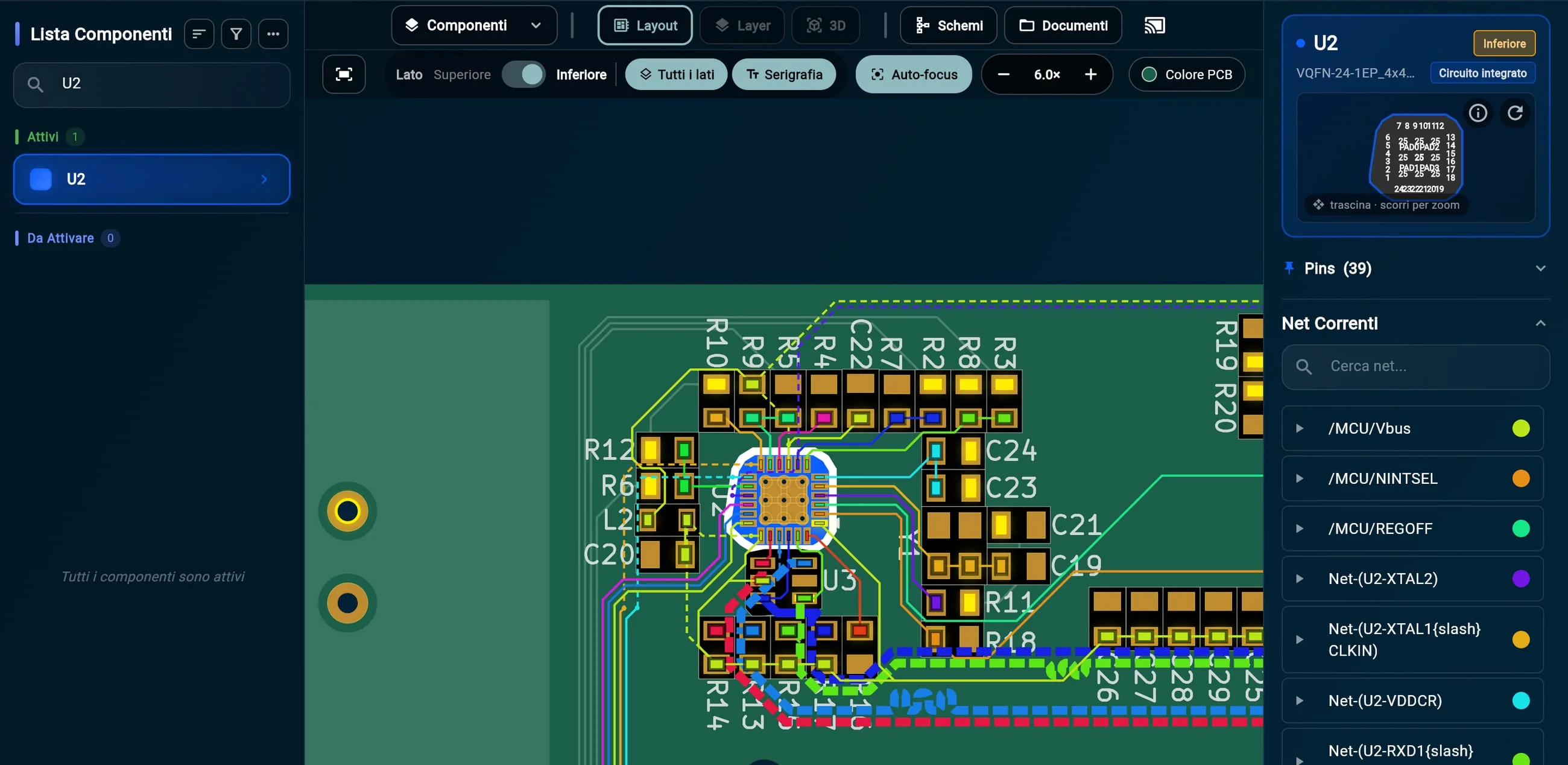
Lato superiore e inferiore, serigrafia, schemi e documenti: tutto a un clic, nella stessa finestra.

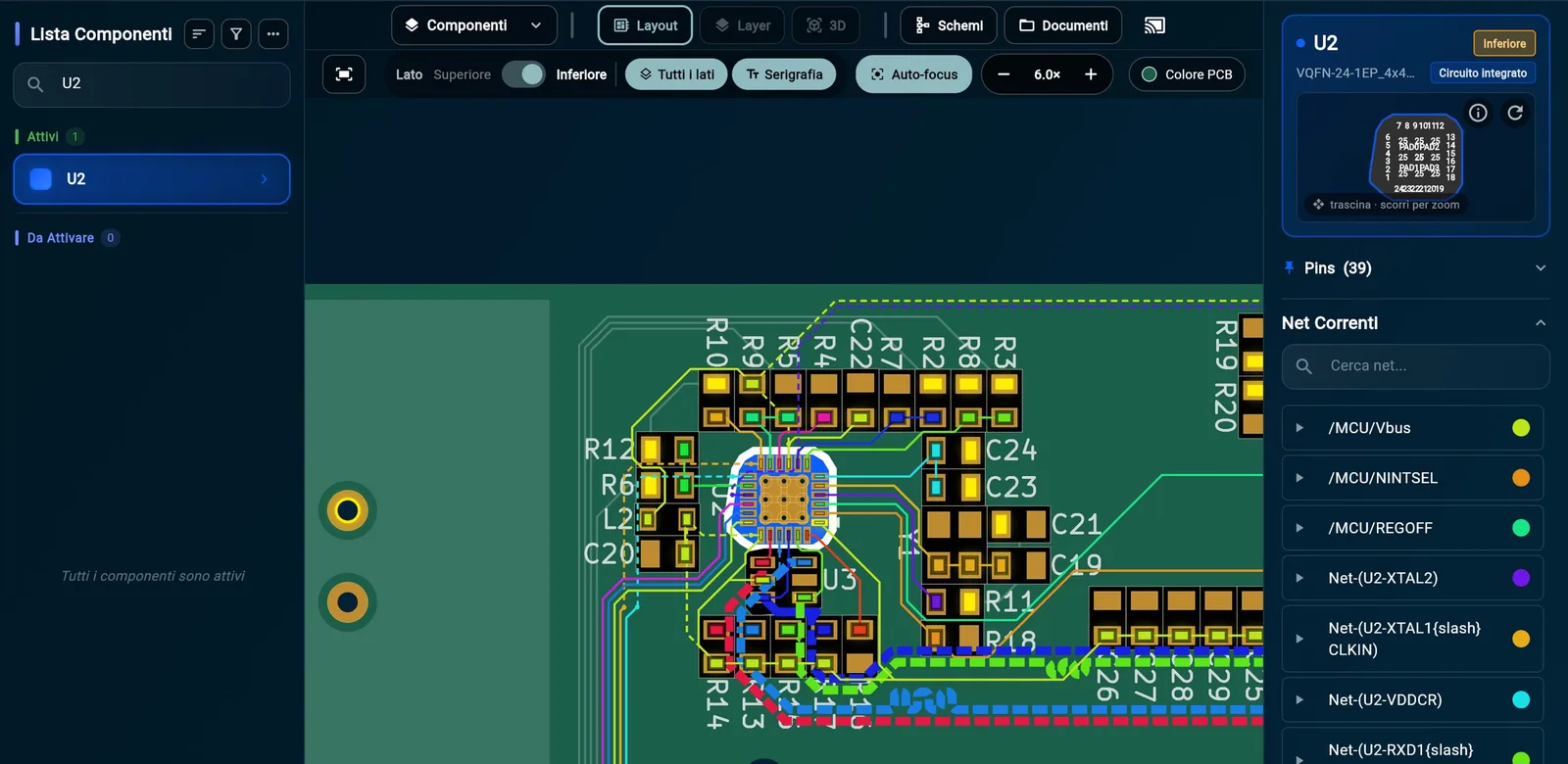
  1. Si seleziona U2, il PHY Ethernet: si illuminano i suoi pin e tutte le net collegate, ognuna con il suo colore.
  2. Da ogni net si risale agli altri componenti collegati e si decide dove misurare.
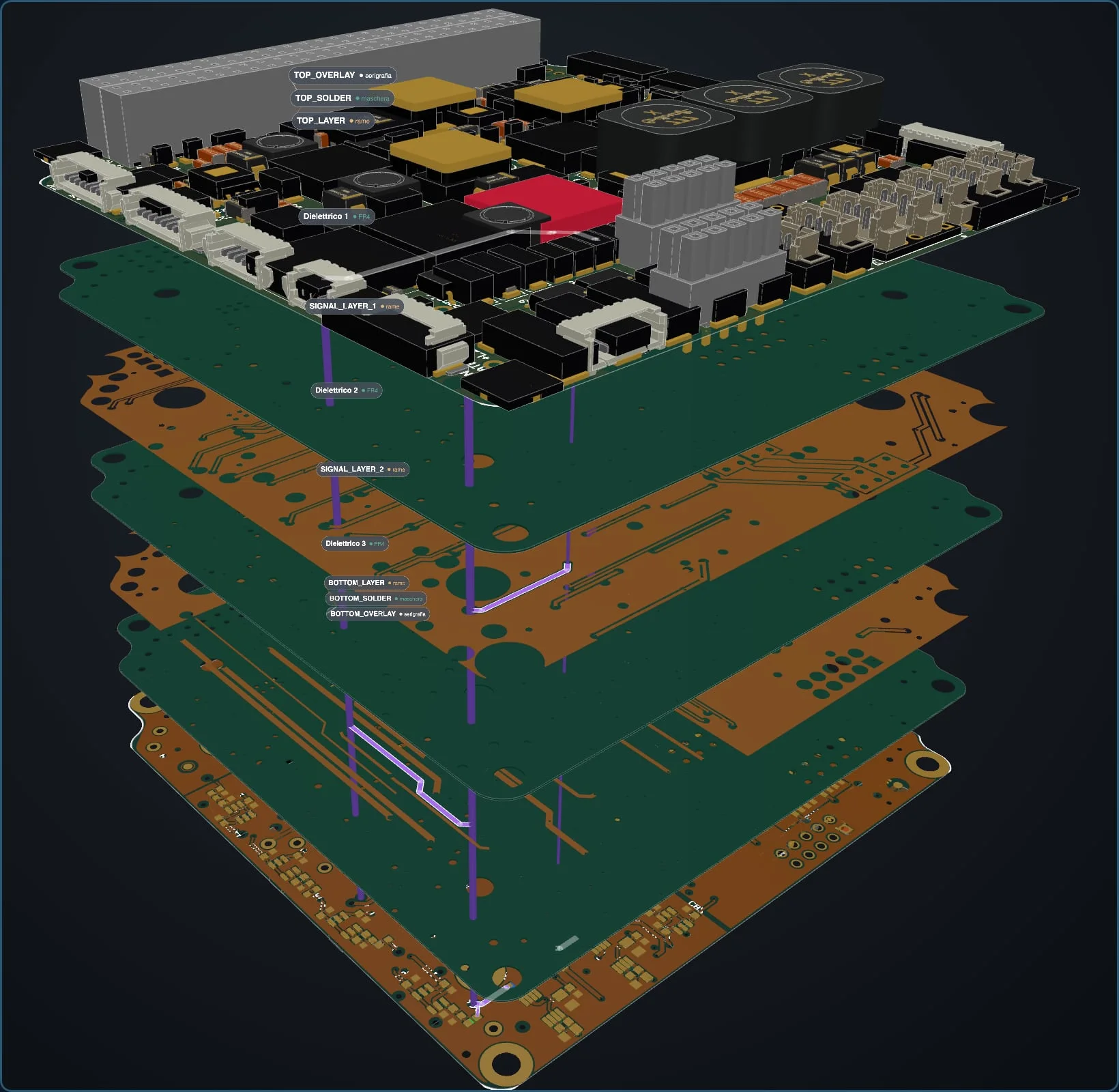
  • Vista 3D dal modello STEP, con la mappa dei guasti.
  • Stack-up esploso a colori reali: una net si segue strato dopo strato.
Nel caso: passo 4
06Registrare l’intervento

Work Order: l’intervento si registra mentre si lavora

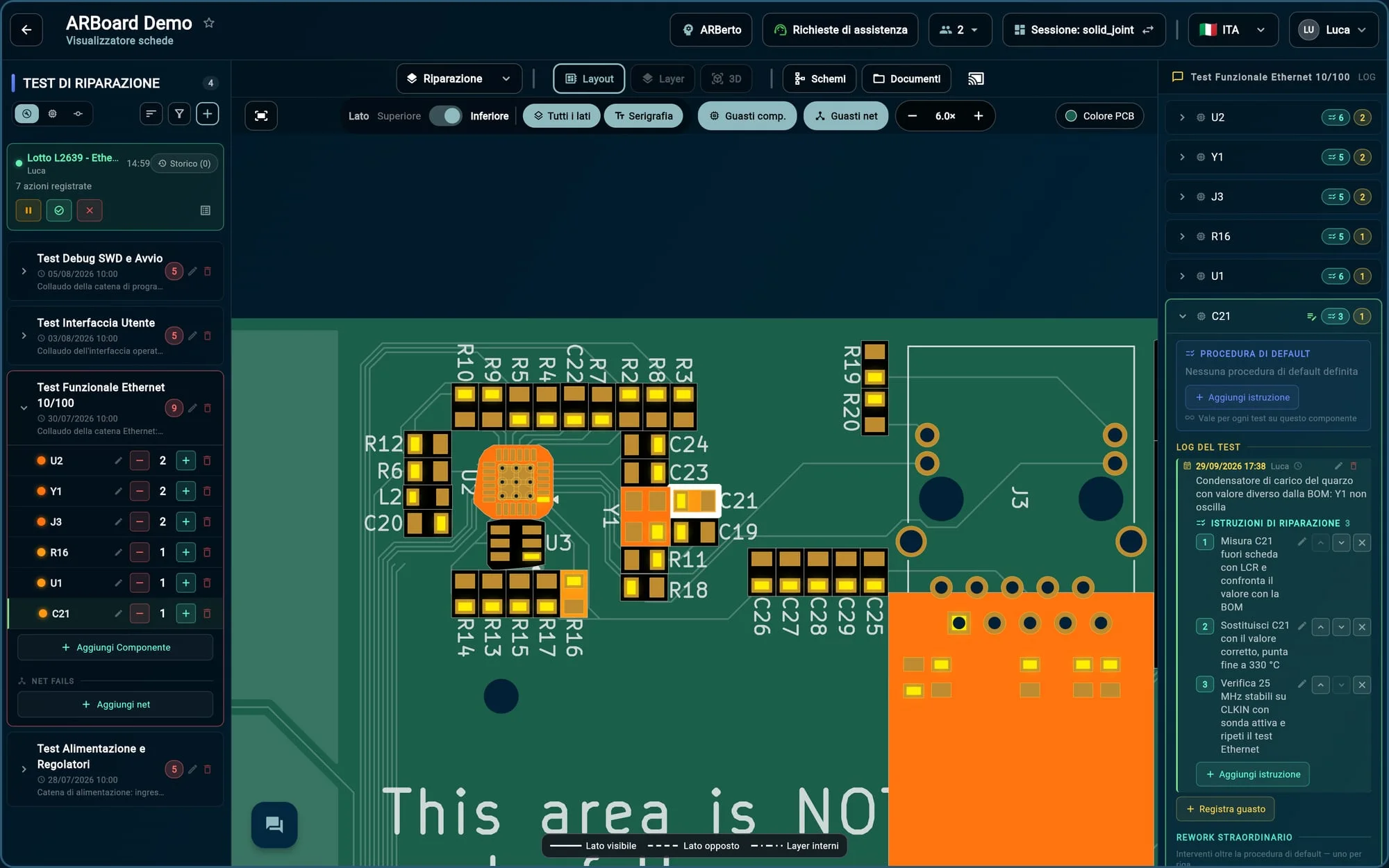
Si apre una sessione di riparazione (Work Order) e da lì ogni azione è registrata, con autore e orario.

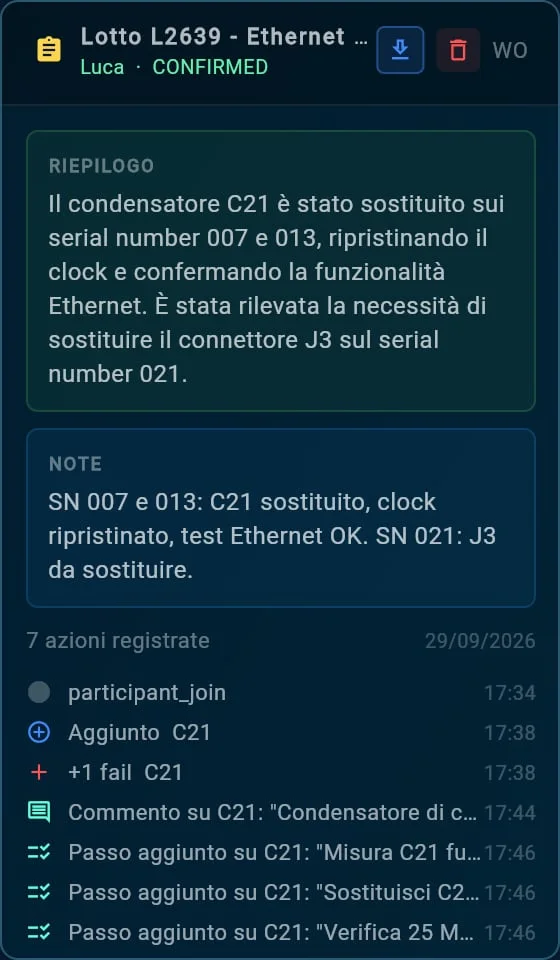
  1. Il Work Order aperto, con chi ci lavora e le azioni registrate.
  2. C21 si aggiunge ai guasti del test Ethernet…
  3. …con la descrizione del problema e le istruzioni di riparazione, passo per passo.
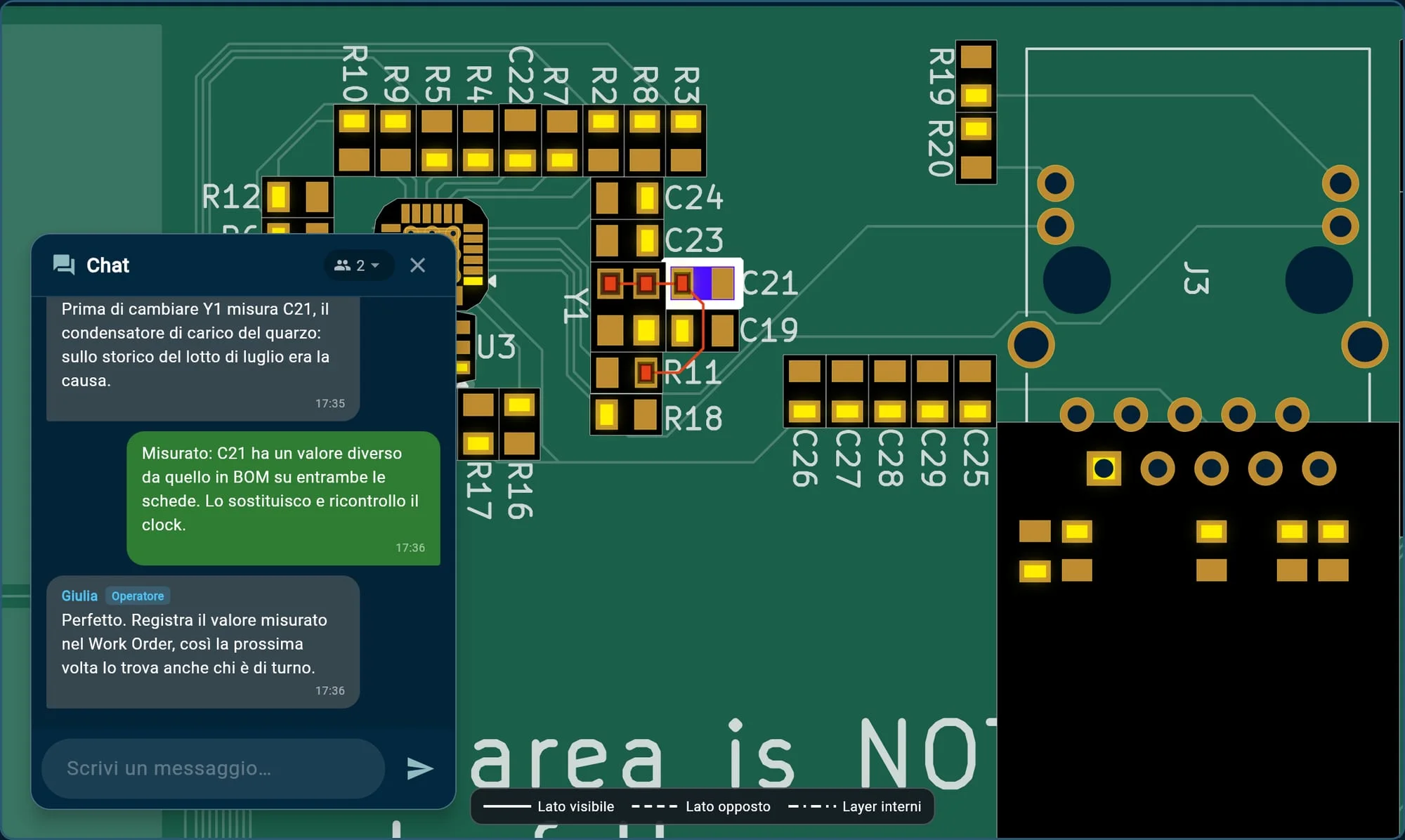
  • La sessione si mette in pausa e si riprende, anche da un collega al cambio turno.
Nel caso: passo 6
07Report e memoria

Alla chiusura il report è già scritto, e il caso diventa memoria

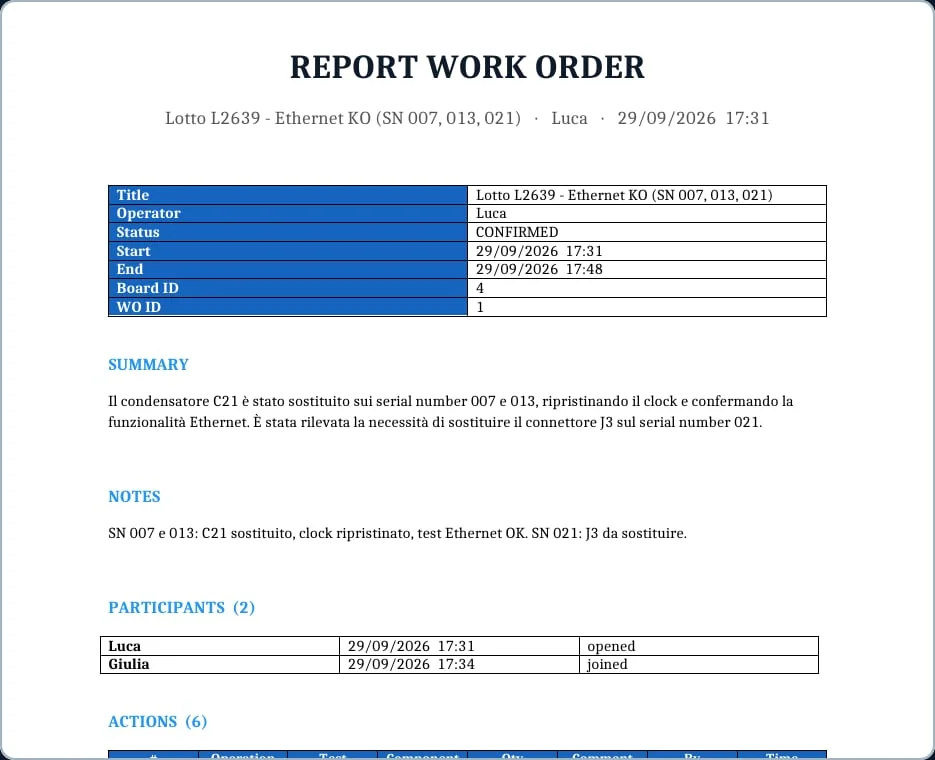
Alla conferma ARBoard registra chi ha lavorato sul caso e scrive il riepilogo AI accanto alle note e al registro delle azioni; il report si esporta con un clic. La sessione diventa un esempio di riparazione e il catalogo componenti somma i guasti di tutte le schede.

  • Riepilogo AI, note e registro delle azioni.
  • Esempi di riparazione ricercabili e riproducibili passo per passo.
  • Catalogo componenti con i guasti di tutte le schede.

Export con un clic

  • Word
  • Excel
  • CSV
Nel caso: passo 7

Il prossimo quarzo che non oscilla partirà da qui: e ARBerto lo saprà.

La prossima storia può essere la vostra.

Organizziamo una demo: vi mostriamo tutte le funzionalità, rispondiamo alle vostre domande e pensiamo insieme a come ARBoard può entrare nel lavoro della vostra azienda.

Giorgio Insinga — CEOgiorgio@arboard.eu

Scorri di lato per esplorare la schermata